(步骤2)执行登录
接口说明
- 获取登录二维码扫码之后需每间隔5s调用本接口来判断是否登录成功,二维码超时时间为120秒
- 登录成功后logininfo有数据,如果没有数据则需要一直执行,直至出现登录数据或者失败为止。
- 新设备登录平台,次日凌晨会掉线一次,重新登录时需调用获取二维码且传appId取码,登录成功后则可以长期在线
- 登录成功后请保存appId与wxid的对应关系,后续接口中会用到
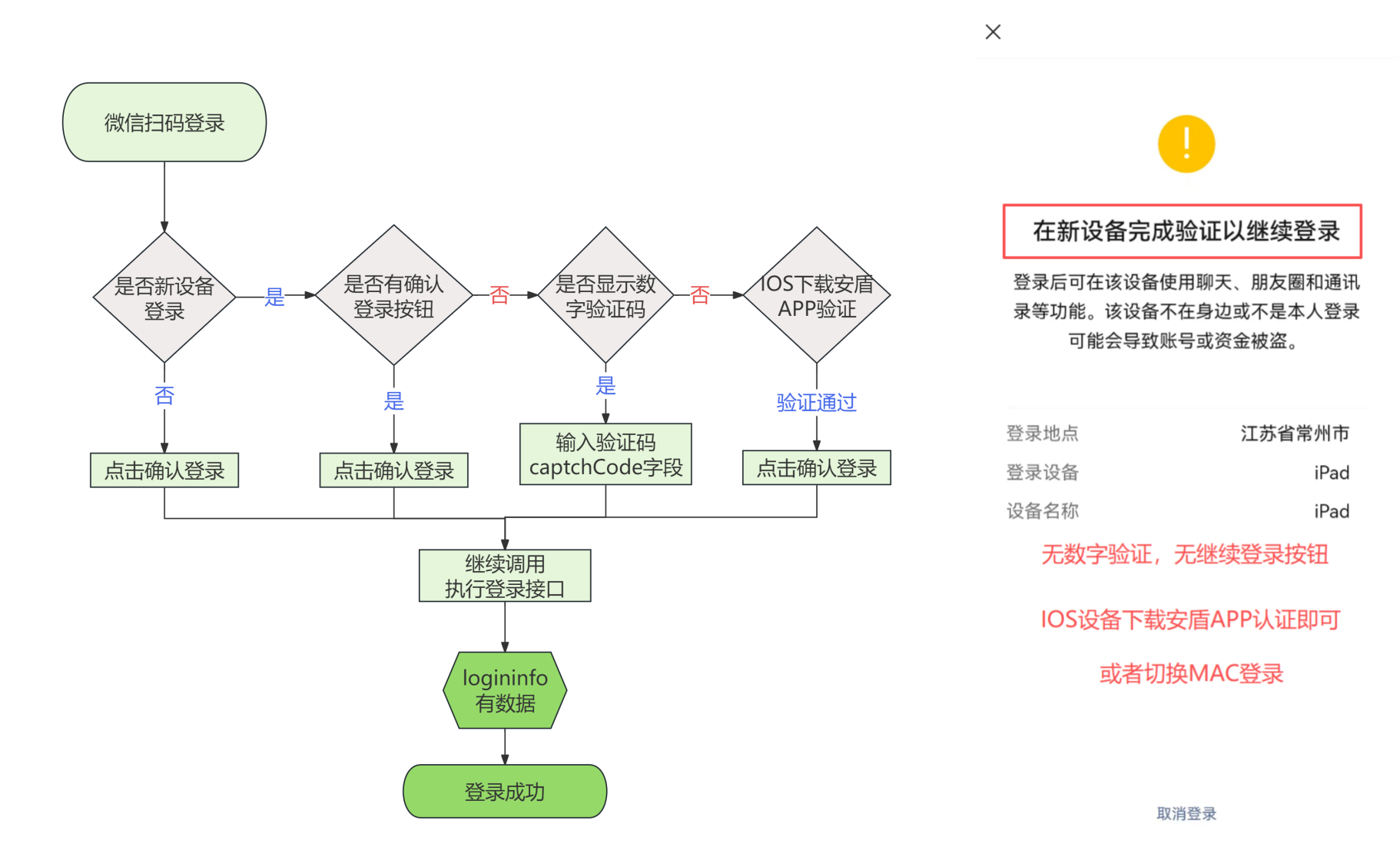
iPad 登录
☝️ 首次登录iPad出现新设备验证并且无数字验证码此时本接口会返回一个二维码网址,开发者需使用IOS设备下载认证APP扫描二维码网址,扫描人脸通过后,再次调用本接口,手机点击确认,则本接口返回登录结果。如果不进行人脸认证则需要切换Mac登录,请查看Mac登录流程
☝️ 首次登录iPad出现新设备验证并且有数字验证码直接在captchCode字段输入数字验证码,继续执行登录即可登录。
iPad 登录流程图(不清楚流程必看)
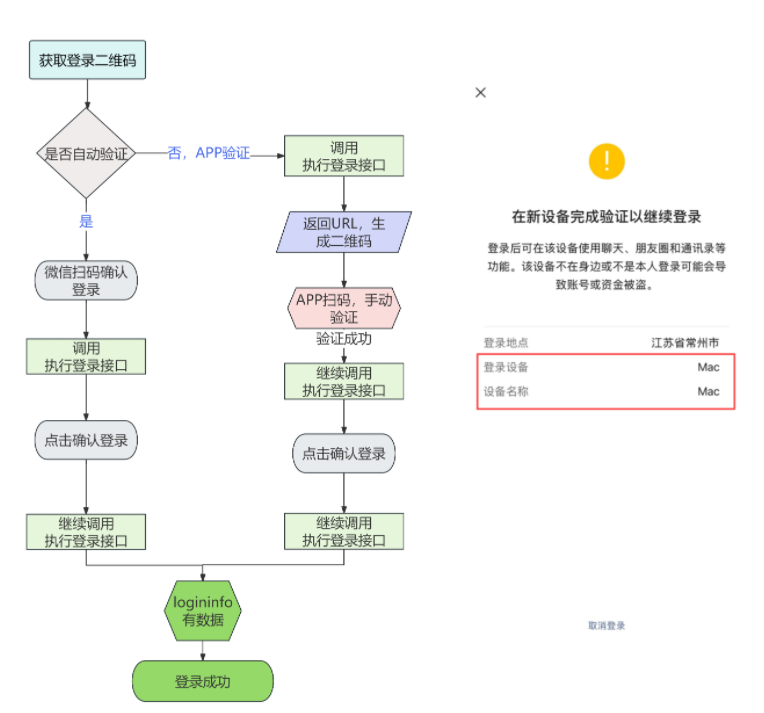
Mac 登录
☝️ 首次登录Mac如果出现新设备验证,可以选择自动验证,不需要下载APP。
☝️ 如果不选择自动验证会返回URL。生成二维码之后,需要使用安卓设备下载APP,扫码进行图形验证。操作完成后继续调用此接口即可通过新设备验证。
☝️用户若有自己平台App,则可代码接入,无需下载App
Mac 登录流程图(不清楚流程必看)
请求参数
| 参数名 | 位置 | 类型 | 必填 | 说明 |
|---|---|---|---|---|
wechat-token | header | string | 必填 | — |
appId | body | string | 必填 | 设备ID |
proxyIp | body | string | — | 代理IP |
uuid | body | string | 必填 | 获取二维码返回的uuid |
captchCode | body | string | — | 扫码后手机提示输入的验证码,如未提示数字验证码可不传此字段。 |
autoSliding | body | boolean | 必填 | 是否自动验证true/false,仅限mac使用。 |
请求示例
{
  "appId": "",
  "proxyIp": "",
  "uuid": "",
  "captchCode": "",
  "autoSliding": false
}
响应示例
{
    "ret": 200,
    "msg": "操作成功",
    "data": {
        "uuid": "AfPV********5Mr",
        "headImgUrl": "http://wx.qlogo.c****D/0",
        "nickName": "苏生-服务支持",
        "expiredTime": 201,
        "status": 1,
        "loginInfo": null
    }
}
//* 需要图形验证时返回,直接打开链接扫描二维码,使用app扫描验证
{
    "ret": 200,
    "msg": "操作成功",
    "data": {
        "url": "http://api.asilu.com/qrcode/?t=http://182.40.196.1:8123/s/01K585Y35QPBXD6JMZSNHJZAPZ"
    }
}